

第一步:下载思维导图软件
- 下载一个名为xmind的思维导图软件
- 可以选择免费会员,不用升级会员
第二步:整理思路
- 使用思维导图整理想要表达的内容
- 可以参考之前分享过的课程思维导图
第三步:制作动态效果
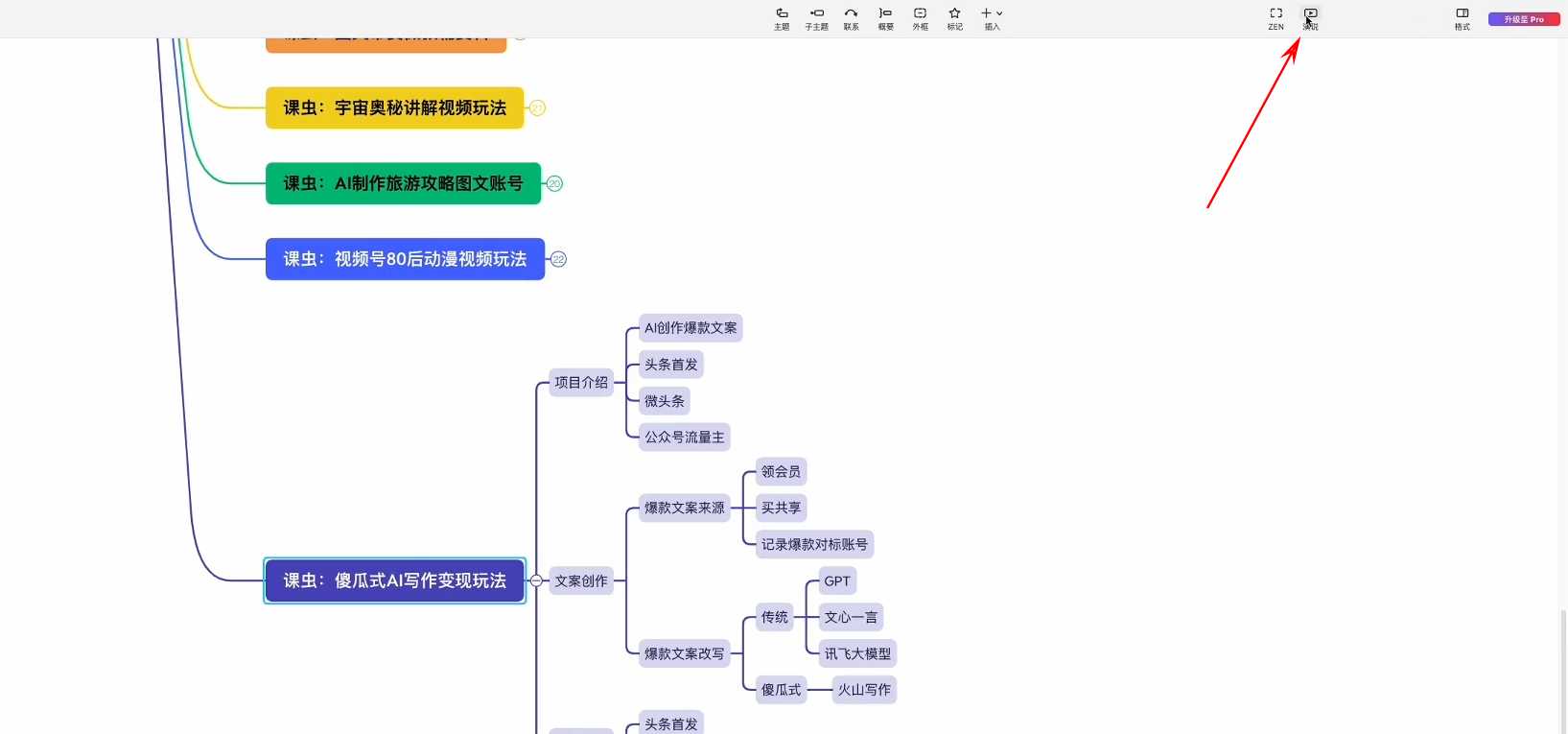
- 点击思维导图右上角的演说按钮

- 选择免费试用
- 界面上的元素会消失,然后开始录屏(bandicam)
4.只需要点击鼠标左键即可播放动画。
第四步:调整动画效果
- 点击右上角的格式按钮
- 在演说选项卡中,选择更改风格
- 调整背景颜色,可以选择黑色、白色或彩色
- 根据实际需要,调整画布宽高比(16:9或9:16)
- 根据喜好选择不同的布局风格
第五步:调整演说方式
- 每一行字体的出现和转场动画可以选择不同方式
- 常用的方式包括逐一出现并钻入、一次性出现等
- 每个方式的效果都不同,可以挨个尝试选择
第六步:录制完整的演说过程
- 在录屏软件中打开录屏准备好
- 点击鼠标左键逐步展示思维导图的内容
第七步:剪辑视频
- 将录制好的视频导入到剪映软件中
- 根据文案节奏或配音节奏进行同频剪辑
- 确保视频与内容的节奏一致
以上步骤完成后,整个动态PPT的制作就完成了。根据个人喜好选择合适的风格和演说方式可以制作出不同效果的动态PPT。
© 版权声明
文章版权归作者所有,未经允许请勿转载。